

آموزش ضبظ کالاف دیوتی در موبایل و کامپیوتر

چگونه از کالاف فیلم بگیریم؟ رکورد کردن کالاف دیوتی موبایل
اگر از علاقه مندان به بازی های ویدئویی تیراندازی هستید، باید کالاف دیوتی را بشناسید. این یک بازی ویدئویی تیراندازی اول شخص است که توسط Infinity ساخته شده است. در ابتدا، پسزمینه بازی جنگ جهانی دوم است، اما پس از آن در تامهای مدرن قرار میگیرد. همانطور که می بینید، ویدیوهای زیادی برای نشان دادن نحوه انجام این بازی وجود دارد. اگر میخواهید خودتان هم بسازید، در اینجا نحوه ضبط کالاف دیوتی با ابزارهای ضبط را به شما نشان میدهیم.
همچنین شما می توانید با خرید سی پی کالاف ارزان به سرعت در بازی خود پیشرفت کنید.
نحوه ضبط بازی کالاف دیوتی – PC
برای ثبت گیم پلی کالاف دیوتی با کیفیت بالا و بدون تاخیر، باید از یک نرم افزار ضبط صفحه نمایش با کارایی بالا – Joyoshare VidiKit – Screen Recorder استفاده کنید. این برنامه در ضبط تمام اقدامات روی دسکتاپ، مانند گیم پلی، آموزش آنلاین، فیلم، پخش زنده ویدیو، چت ویدیویی آنلاین و غیره تخصص دارد. میتواند بازیهای Call of Duty، LOL، CSGO، WOW و سایر بازیهای دیگر را به صورت تمامصفحه یا نیمهصفحه ضبط کند.
جدای از آن، این ضبط کننده هوشمند گیم پلی می تواند ضبط ها را در AVI، MP4، MKV، WebM، FLV، ویدیوی 4K، HEVC، WMV، DV، MOV، OGV و غیره ذخیره کند. این امکان را به شما می دهد تا واترمارک روی ویدیو، وظیفه ضبط از پیش تعیین شده، مکان نما برجسته و غیره جاسازی کنید. با مدیا پلیر داخلی می توانید فیلم ضبط شده را در این برنامه تماشا کنید. همچنین میتوانید از آن برای برش ویدیو و گرفتن اسکرین شات استفاده کنید.
-
ضبط کننده کالاف دیوتی را راه اندازی کنید
Call of Duty را روی رایانه ویندوزی خود اجرا کنید، Joyoshare VidiKit را باز کنید، روی Record – Screen Recorder کلیک کنید و برای ضبط آماده شوید. برای ضبط Call of Duty روی گزینه “Record video and audio” کلیک کنید. می توانید با کلیک بر روی نماد مربوطه مطابق با نیاز خود، ضبط کننده صدا را روشن یا خاموش کنید.
-
تنظیمات بیشتر را تأیید کنید
یک نماد چرخ دنده کوچک در گوشه سمت راست پایین وجود دارد. روی آن کلیک کنید تا پنجره Options ظاهر شود. در این تب، محل ذخیره ضبطها، فرمت هدف و تغییر کلیدهای میانبر را انتخاب میکنید. تنظیم یک برنامه برای شروع و پایان ضبط در دسترس است. می توانید مکان نما را پنهان یا نشان دهید. این برنامه همچنین به شما اجازه می دهد تا یک واترمارک به ویدیو اضافه کنید.
-
ناحیه عکسبرداری را تنظیم کنید
پس از تنظیمات ترجیحی، لطفاً روی گزینه “انتخاب منطقه” در زیر “Capture Area” کلیک کنید تا منطقه ضبط را تنظیم کنید. میتوانید قاب را بکشید تا اندازه عکسبرداری، مقدار ورودی را تغییر دهید، یا نسبت پیشتنظیمی را از منوی کشویی انتخاب کنید.
-
مرحله 4 گیم پلی کالاف دیوتی را ضبط کنید و ضبط را ویرایش کنید
در آخرین مرحله، می توانید مستقیماً دکمه “REC” را فشار دهید تا فرآیند ضبط شروع شود. این ضبط کننده پس از شمارش معکوس 3 ثانیه ای صفحه را به آرامی ضبط می کند. اگر گیم پلی بازی را روی صفحه انتخاب شده ضبط کنید، نوار ابزار کوچکی را برای متوقف کردن و ذخیره کلیپ های Call of duty برای ویرایش مشاهده خواهید کرد که به شما امکان می دهد بخش های ناخواسته را در طول فرآیند حذف و برش دهید. با کلیک بر روی دکمه “توقف” پنجره ای با فیلم های ضبط شده باز می شود.
سی پی فصل جدید رو آماده کن
سی پی رو با قیمت روز بگیر و تاریخ رویدادهای فصل رو تو تقویم کالاف ببین.
نحوه رکورد کردن کالاف دیوتی در OBS
اگر به ضبط گیم پلی علاقه دارید، باید OBS را بشنوید. این یک برنامه ضبط صفحه نمایش رایگان است. میتوانید از آن برای ضبط کالاف دیوتی با یا بدون صدا استفاده کنید. این نه تنها می تواند صفحه نمایش را ضبط کند، بلکه می تواند به شما در ویرایش ویدیو نیز کمک کند. این برنامه ضبط را با فرمت AVI خروجی می دهد. استفاده از آن برای مبتدیان کمی پیچیده است اگرچه رایگان است و عملکردهای ضبط و ویرایش را با هم ترکیب می کند. راهنمای زیر برای نشان دادن نحوه گرفتن کالاف دیوتی با آن است.
- مرحله 1: Call of Duty و OBS را روی رایانه شخصی اجرا کنید.
- مرحله 2: رابط OBS سیاه و خالی است. لطفاً به دنبال پنجرههای «صحنهها» و «منابع» در پایین باشید. برای ایجاد یک صحنه جدید، روی گزینه “+” در پنجره “Scenes” کلیک کنید. سپس، برای افزودن “Audio Output Capture” و “Display Capture”، باید روی نماد “+” در زیر پنجره “Sources” کلیک کنید. اگر می خواهید صدا را از میکروفون ضبط کنید، باید “Audio Input Capture” را نیز اضافه کنید.
- مرحله 3: دکمه “Ctrl” را روی صفحه کلید فشار دهید و ماوس را حرکت دهید تا ناحیه عکسبرداری را تنظیم کنید. اگر اندازه منطقه ضبط را تغییر ندهید، OBS به طور خودکار کالاف دیوتی را در تمام صفحه ضبط می کند.
- مرحله 4: ضبط را با کلیک بر روی دکمه “شروع ضبط” شروع کنید. برای اتمام ضبط، روی دکمه “توقف ضبط” کلیک کنید. پس از آن، روی گزینه “File” در گوشه سمت چپ بالا کلیک کنید و “Show Recordings” را برای مدیریت فایل های خود انتخاب کنید.
بهترین ضبط کننده کالاف دیوتی موبایل
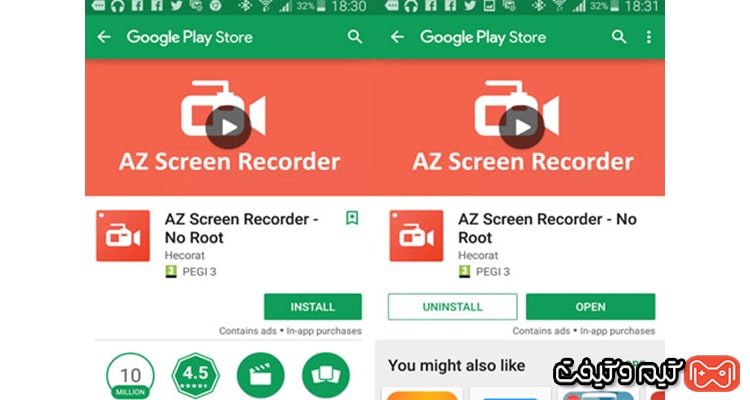
اگر می خواهید به راحتی و به سرعت از Call of Duty Mobile عکس بگیرید، باید از قبل یک ضبط کننده صفحه برای اندروید یا iOS مانند AZ Screen Recorder را انتخاب، دانلود و نصب کنید. AZ Screen Recorder با مجموعه ای از عملکردها مانند گرفتن فیس کم، اضافه کردن برچسب و زیرنویس، سفارشی کردن متن و لوگو و غیره برای کمک به ضبط تمام فعالیت های شما در تلفن همراه، به شما امکان می دهد ضبط گیم پلی را بدون هیچ دردسری صادر کنید. همچنین، شما می توانید وضوح، نرخ بیت، نرخ فریم را با توجه به نیاز خود تغییر دهید. یکی از بدترین نقص های این ضبط کننده گیم پلی HD این است که تایمر شمارش معکوس ندارد.
- مرحله 1: این ضبط کننده صفحه را از وب سایت رسمی آن بر روی تلفن همراه خود دانلود و نصب کنید. برای ویرایش وضوح و کیفیت، می توانید نماد چرخ دنده را فشار دهید.
- مرحله 2: باز کردن و بازی کالاف دیوتی. هنگامی که می خواهید فرآیند ضبط را شروع کنید، دکمه قرمز ضبط را در پوشش AZ فشار دهید.
- مرحله 3: برای اتمام ضبط گیم پلی، فقط از بالای صفحه به پایین فشار دهید و روی دکمه توقف ضبط ضربه بزنید.
سوالات متداول
چگونه از کالاف دیوتی خارج شویم؟
پاسخ: مطمئن شوید که در صفحه لابی هستید. در سمت راست بالای صفحه، گزینه سه نوار را پیدا کرده و فشار دهید. سپس، به تنظیمات بروید و Legal and Privacy را انتخاب کنید. در گوشه سمت راست این صفحه، میتوانید دکمه Log Out را بزنید تا از حساب خود خارج شوید.
چگونه میکروفون را در COD Mobile روشن کنیم؟
پاسخ: برای روشن کردن میکروفون روی کد، وارد اتاقی شوید و نمادهای میکروفون و بلندگو را در سمت راست بالا و بعد از دیدن کاراکتر خود پیدا کنید. هنگامی که میکروفون را روشن کردید، دوست شما می تواند صدای شما را بشنود.
بهترین گیم پلی کالاف دیوتی چیست؟
پاسخ: طبق اطلاعات تمامی کاربران اینترنتی و وب سایت های بازی، Modern Warfare، Warzone، Black Ops و Vanguard بهترین گیم پلی های کالاف دیوتی هستند.
چگونه می توانم Call of Duty را بدون دانلود بازی کنم؟
پاسخ: دریافت فایلهای APK و OBB از طریق برنامههایی مانند Xender و Shareit تنها راهی است که میتوانید گیمپلی کالاف دیوتی را بدون دانلود انجام دهید.
نتیجه گیری:
به طور خلاصه، در اینجا به شما نشان می دهد که چگونه می توانید گیم پلی کالاف دیوتی را روی رایانه شخصی، موبایل، PS4 و Xbox One با بسیاری از بهترین ضبط کننده های گیم پلی ضبط کنید. همه ضبط کننده های گیم پلی که در بالا ذکر شد در ضبط گیم پلی و همچنین سایر اقدامات روی صفحه خوب هستند. کار با Joyoshare VidiKit ساده است. این می تواند ضبط ها را در فرمت های مختلف خروجی دهد تا پس از ضبط، نیازی به استفاده از مبدل ویدیو برای تبدیل فرمت ویدیو نداشته باشید.
همچنین بخوانید:




نظر شما در مورد این مطلب چیه؟
ارسال دیدگاه